

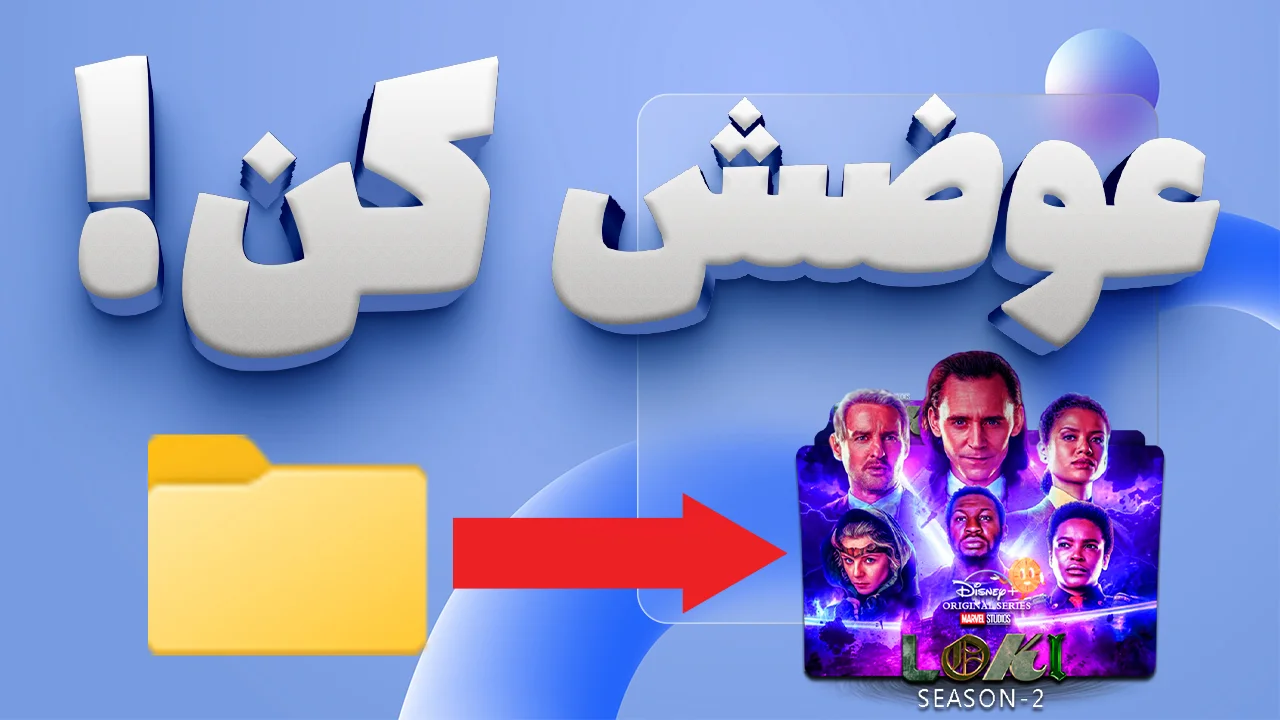
شاید برای شما هم پیش آمده باشد که از ظاهر یکسان و یکنواخت فولدرهای ویندوز خسته شده باشید. همه فولدرها به رنگ زرد و با همان آیکون ساده پیشفرض نمایش داده میشوند که گاهی پیدا کردن فولدرهای مهم را دشوار میکند. اما خبر خوب این است که ویندوز امکان تغییر آیکون فولدرها را به راحتی فراهم کرده است و شما میتوانید با چند کلیک ساده، ظاهر فولدرهای خود را به طور کامل تغییر دهید و دسکتاپ خود را زیباتر و شخصیتر کنید.
چرا باید آیکون فولدرهای ویندوز را تغییر دهیم؟
تغییر آیکون فولدرها فقط یک موضوع ظاهری نیست؛ این کار میتواند باعث افزایش سرعت دسترسی شما به فولدرهای مهم شود. وقتی هر فولدر با یک آیکون خاص و متفاوت مشخص شود، سریعتر میتوانید آن را در بین تعداد زیاد فولدرها پیدا کنید. همچنین، این کار به دسکتاپ شما ظاهر حرفهایتر و زیباتری میبخشد و حتی میتواند انگیزه شما را برای کار با کامپیوتر افزایش دهد.
مراحل تغییر آیکون فولدر در ویندوز 10 و 11
در این بخش، روش ساده تغییر آیکون فولدرها را به صورت گام به گام و همراه با نکات کاربردی شرح میدهیم:
- ابتدا روی فولدری که میخواهید آیکون آن را تغییر دهید راستکلیک کنید و گزینه Properties را انتخاب کنید.
- در پنجره باز شده، به تب Customize بروید.
- در قسمت پایین پنجره، روی دکمه Change Icon… کلیک کنید.
- یک پنجره جدید باز میشود که شامل آیکونهای پیشفرض ویندوز است. میتوانید یکی از این آیکونها را انتخاب کنید یا اگر آیکون دلخواهی دارید، از طریق دکمه Browse… به مسیر آن بروید و آیکون را انتخاب کنید.
- پس از انتخاب آیکون، روی OK کلیک کنید.
- در نهایت پنجره Properties را با کلیک روی Apply و سپس OK ببندید.
استفاده از نرمافزارهای جانبی برای تنوع بیشتر
اگر میخواهید آیکونهای بیشتری داشته باشید یا بتوانید به صورت حرفهایتر آیکونهای فولدرهای خود را سفارشی کنید، نرمافزارهای تخصصی وجود دارند که کار را برای شما سادهتر میکنند. دو نرمافزار محبوب و کاربردی در این زمینه عبارتند از:
- Folder Marker: این نرمافزار به شما امکان میدهد به راحتی رنگ و آیکون فولدرها را تغییر دهید و فولدرها را بر اساس اهمیت یا دستهبندیهای مختلف علامتگذاری کنید.
- x2ico: با این نرمافزار میتوانید تصاویر دلخواه خود را به فرمت آیکون تبدیل کنید و به عنوان آیکون فولدرها استفاده کنید.
مزایای استفاده از آیکونهای سفارشی فولدر
علاوه بر زیبایی ظاهری، آیکونهای سفارشی مزایای زیر را نیز دارند:
- افزایش بهرهوری: با آیکونهای متفاوت، سرعت پیدا کردن فولدرهای مهم افزایش مییابد و زمان کمتری برای جستجو صرف میکنید.
- دستهبندی بهتر: میتوانید فولدرها را بر اساس رنگ یا شکل آیکون به دستههای مختلف تقسیم کنید.
- شخصیسازی دسکتاپ: دسکتاپ شما به شکلی منحصر به فرد و زیبا در میآید که به سلیقه و سبک کاری شما میخورد.
نکات مهم برای استفاده بهتر از آیکونهای سفارشی
- آیکونها باید با فرمت .ico باشند تا توسط ویندوز به درستی نمایش داده شوند.
- اگر از تصاویر معمولی استفاده میکنید، حتماً باید آنها را به فرمت آیکون تبدیل کنید؛ برای این کار نرمافزارهایی مانند x2ico بسیار کاربردی هستند.
- سعی کنید آیکونهایی انتخاب کنید که در اندازههای مختلف به خوبی دیده شوند و کیفیت مناسبی داشته باشند.
چند نکته پایانی برای تجربه بهتر
اگر تغییرات به درستی اعمال نشد، یک بار ویندوز اکسپلورر را ریستارت کنید یا سیستم را راهاندازی مجدد کنید. همچنین در صورت بروز مشکل، مطمئن شوید که فایل آیکون سالم و بدون مشکل است.
همیشه بکآپ از فولدرهایی که تغییر میدهید داشته باشید تا در صورت نیاز بتوانید به حالت اولیه بازگردید.
در نهایت، تغییر آیکون فولدرهای ویندوز کاری است که به سادگی قابل انجام است ولی تأثیر زیادی در زیبایی و کاربردی بودن سیستم شما دارد. اگر هنوز اقدام نکردهاید، همین امروز شروع کنید و دسکتاپ خود را زیباتر و مرتبتر کنید!