

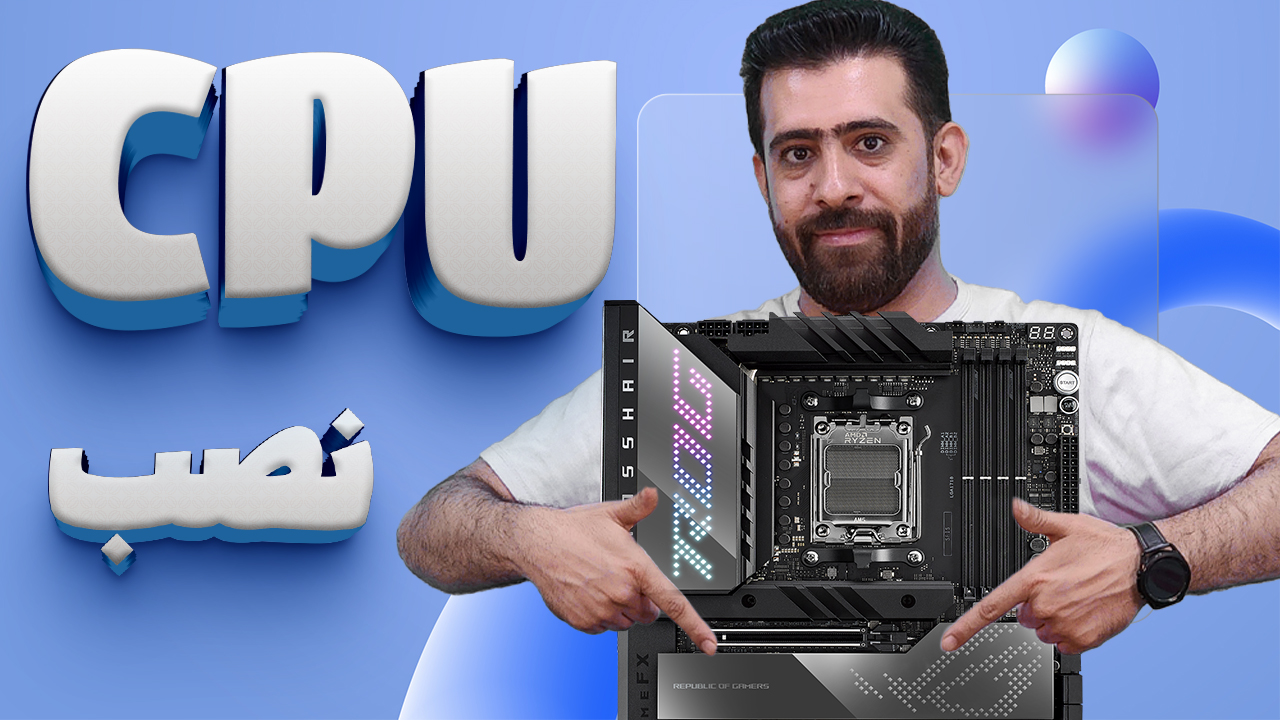
آموزش نصب CPU روی مادربرد: راهنمای کامل و دقیق برای اسمبل کامپیوتر
نصب CPU روی مادربرد یکی از مراحل حیاتی و حساس در فرآیند اسمبل کردن کیس کامپیوتر است. این مرحله دومین قدم پس از آمادهسازی کیس محسوب میشود و باید با دقت و حوصله فراوان انجام شود تا از آسیب رسیدن به قطعات جلوگیری شود. در این مقاله به صورت کامل و مرحله به مرحله به شما آموزش میدهیم که چطور به بهترین شکل ممکن پردازنده یا CPU را روی مادربرد نصب کنید.
چرا نصب صحیح CPU اهمیت دارد؟
پردازنده یا CPU، مغز کامپیوتر است و اجرای تمام برنامهها و پردازشهای اصلی را بر عهده دارد. اگر نصب CPU به درستی انجام نشود، ممکن است به پینهای ظریف آن یا سوکت مادربرد آسیب برسد که این مسئله میتواند باعث خرابی کامل سختافزار شود. همچنین نصب نادرست باعث کارکرد ناپایدار سیستم، داغ شدن بیش از حد و حتی روشن نشدن کامپیوتر میشود.
وسایل مورد نیاز برای نصب CPU
- پردازنده (CPU) مناسب با سوکت مادربرد
- مادربرد با سوکت سازگار
- خمیر حرارتی (Thermal Paste) برای انتقال بهتر گرما
- ابزارهای لازم مانند پیچگوشتی (در صورت نیاز)
- محیط تمیز و بدون گرد و غبار
مراحل دقیق نصب CPU روی مادربرد
- ابتدا مادربرد را روی سطح صاف و تمیز قرار دهید. محل سوکت CPU را پیدا کنید که معمولاً بزرگترین قطعه پلاستیکی و فلزی روی مادربرد است.
- اهرم نگهدارنده سوکت را به آرامی بالا ببرید تا سوکت آماده باز شدن شود. درپوش محافظ روی سوکت را به آرامی بردارید. مراقب باشید پینهای ظریف پایین سوکت را لمس نکنید.
- بستهبندی پردازنده را با دقت باز کنید. پینها و سطح زیر CPU بسیار حساس هستند؛ از لمس آنها خودداری کنید.
- جهتگیری CPU بسیار مهم است. روی پردازنده و سوکت معمولاً یک مثلث کوچک یا علامتی وجود دارد که باید آنها را همتراز کنید.
- CPU را با دقت و بدون فشار اضافی داخل سوکت قرار دهید. اگر درست باشد، باید به راحتی و بدون مقاومت داخل سوکت جا بگیرد.
- اهرم نگهدارنده را به آرامی پایین بیاورید تا CPU محکم در جای خود فیکس شود. اهرم نباید با زور بسته شود.
- اگر مادربرد یا CPU نیاز به خمیر حرارتی دارد، مقداری مناسب از آن را روی سطح پردازنده بمالید تا انتقال حرارت به خنککننده بهتر انجام شود.
- در نهایت، سیستم خنککننده (کولر CPU) را روی پردازنده نصب کنید و مطمئن شوید که به خوبی محکم شده است.
نکات مهم هنگام نصب CPU
- از لمس پینهای CPU و سوکت خودداری کنید تا آسیب نبیند.
- هرگز فشار زیاد برای قرار دادن CPU وارد نکنید.
- قبل از نصب، راهنمای مادربرد و CPU را مطالعه کنید تا از سازگاری آنها مطمئن شوید.
- خمیر حرارتی باید به مقدار مناسب و یکنواخت روی CPU پخش شود، نه بیش از حد.
- در محیطی تمیز و خشک نصب را انجام دهید و از الکتریسیته ساکن محافظت کنید.
رفع مشکلات رایج هنگام نصب CPU
گاهی ممکن است هنگام نصب CPU با مشکلاتی مواجه شوید که در ادامه راهکارهایی برای آنها ارائه میکنیم:
- CPU داخل سوکت جا نمیرود: ابتدا جهت قرارگیری را بررسی کنید. هیچگاه فشار ندهید، ممکن است اشتباه جهت داده باشید.
- سیستم روشن نمیشود: از قرارگیری درست CPU و اتصال صحیح خنککننده مطمئن شوید.
- داغ شدن بیش از حد CPU: ممکن است خمیر حرارتی به درستی استفاده نشده باشد یا فن به خوبی کار نکند.
چگونه بعد از نصب CPU، سیستم را راهاندازی کنیم؟
بعد از نصب موفق CPU، باید بقیه قطعات مانند RAM، کارت گرافیک و پاور را به مادربرد متصل کنید. سپس کیس را به برق وصل کرده و سیستم را روشن کنید. در صورتی که نصب درست انجام شده باشد، مادربرد و CPU به خوبی شناسایی شده و سیستم بدون مشکل بوت خواهد شد.
دوره آموزش اسمبل کامپیوتر
اگر میخواهید تمام مراحل اسمبل کردن سیستم را به صورت کامل و حرفهای یاد بگیرید، ما دوره آموزش اسمبل کامپیوتر را به شما پیشنهاد میکنیم. در این دوره تمامی قطعات و نحوه نصب آنها به همراه نکات مهم آموزش داده میشود تا بدون هیچ مشکلی سیستم خود را اسمبل کنید.
برای اطلاعات بیشتر و ثبتنام در دوره به لینک زیر مراجعه کنید:
با یادگیری نصب CPU و اسمبل کردن کامل سیستم، میتوانید سیستم کامپیوتری خود را به بهترین شکل شخصیسازی و ارتقاء دهید. موفق باشید!